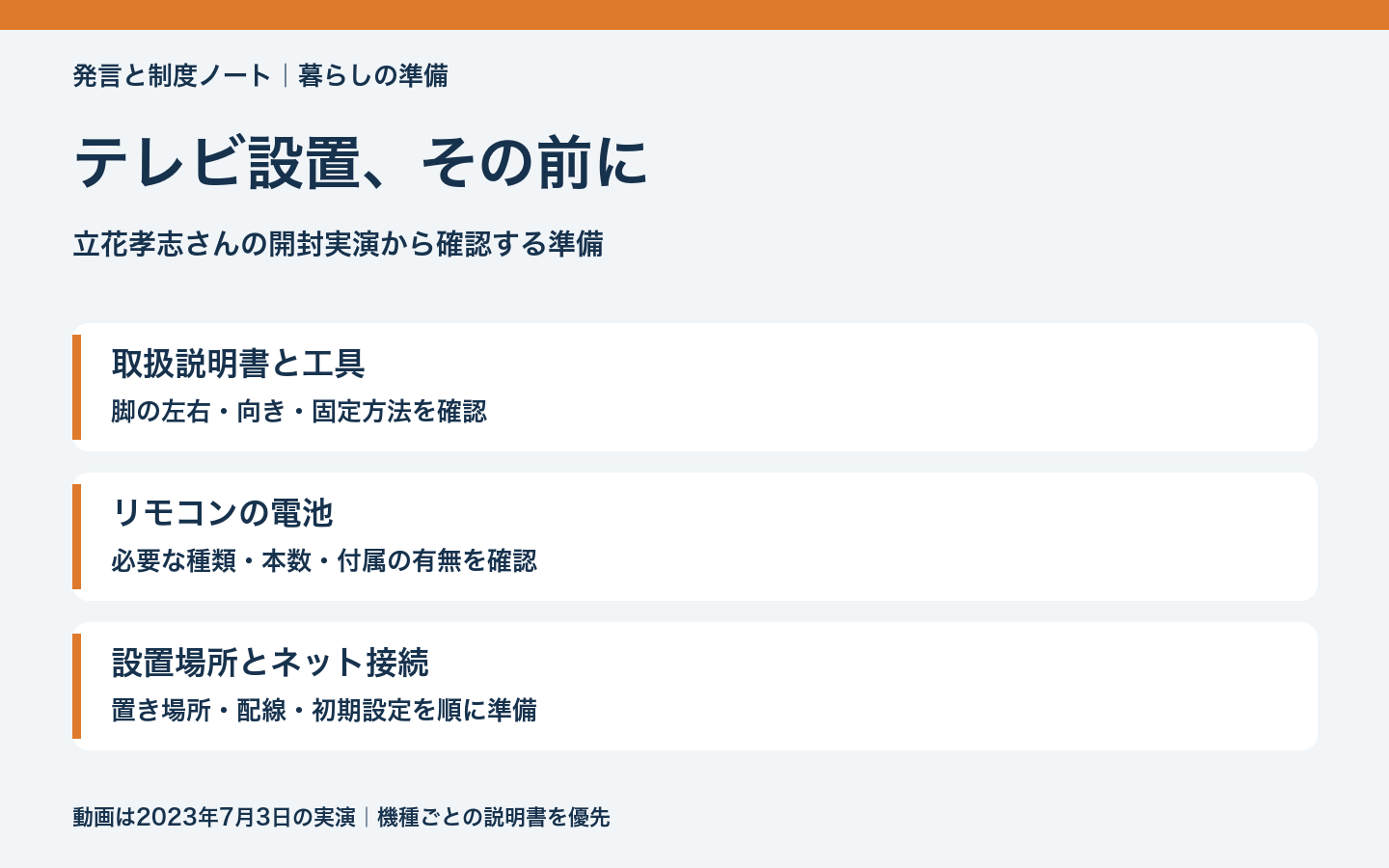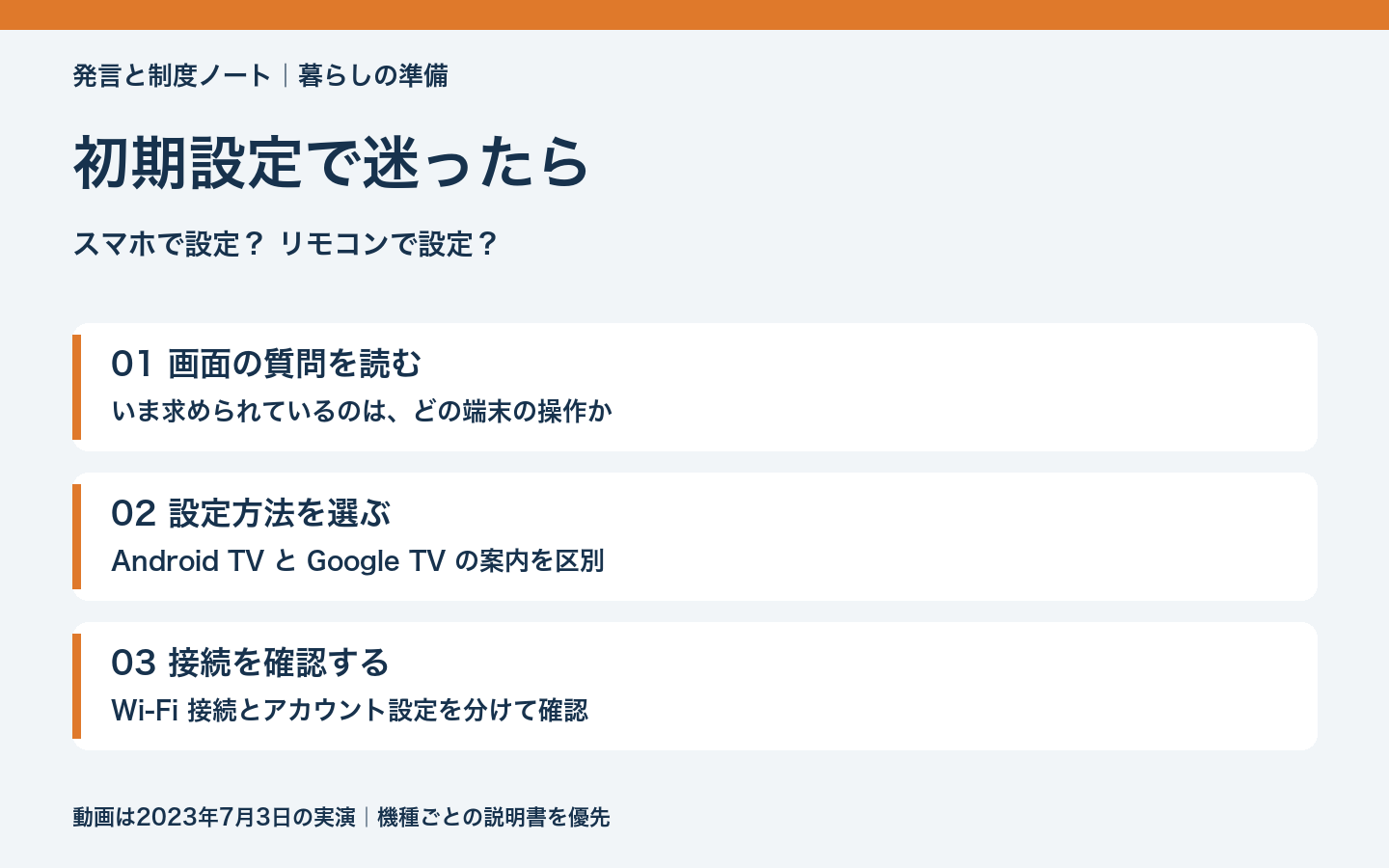
テレビの初期設定でスマートフォンの操作を求められ、手が止まってしまうことがあります。まず確認したいのは「いまどの端末で操作する画面なのか」と「別の設定方法を選べるか」です。立花孝志さんの2023年7月3日の実演を入り口に、Googleの公式ヘルプと照らして整理します。
当サイトは本人やメーカーの公式サイトではありません。動画の画面と現在の製品の画面が同じとは限らないため、機種名・説明書・画面の案内を優先してください。
本人の実演では、設定方法の選択で立ち止まる
本人の実演の要約:12:20〜15:44付近ではスマートフォンを使う設定で迷う様子があり、18:44〜18:53付近では設定方法について気づいた旨を話しています。その後、21:20〜21:30付近でインターネット接続ができたと話しています。ここでは操作の流れを要約しており、原因を診断したものではありません。
この様子だけで、製品の不具合や、特定のスマートフォンでは設定できないことが証明されたわけではありません。編集者として注目したのは、設定方法を選び直す余地があるかという点です。
Android TV と Google TV の案内を分ける
確認済みの資料:GoogleのAndroid TVヘルプには、Androidスマートフォンを使う方法と、リモコンを使う方法が掲載されています。Google TVのヘルプには、対応モデルでのスマートフォン設定に加え、リモコンで進める手動設定が掲載されています。対応方法や表示は機種によって異なります。
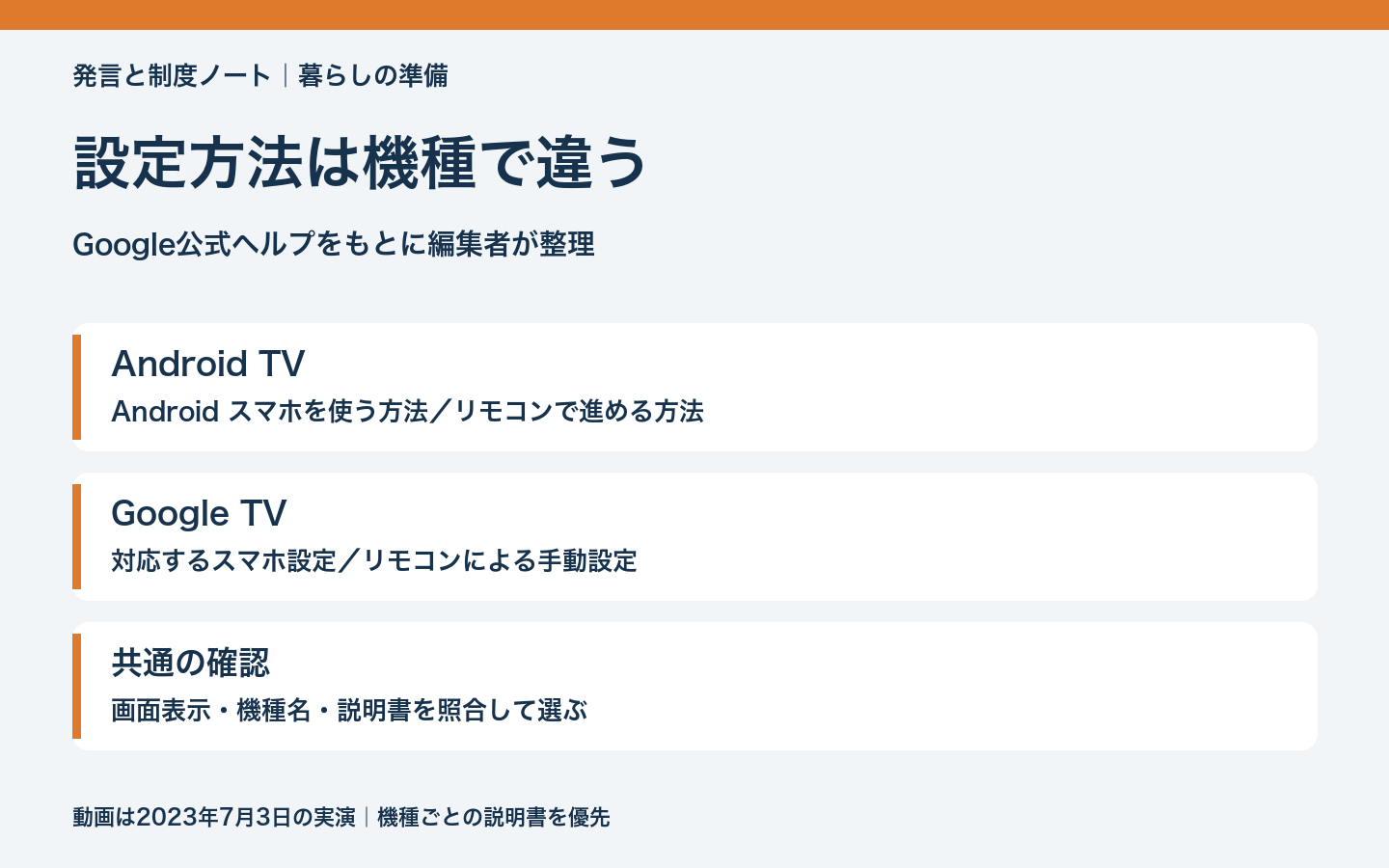
| 確認したいこと | Android TV | Google TV |
|---|---|---|
| スマホで設定 | Androidスマートフォンを使う案内がある | 対応モデルの設定方法を確認する |
| リモコンで設定 | リモコンによる設定の案内がある | 手動セットアップの案内がある |
| 画面が違うとき | 機種名とメーカーの説明書・サポートを照合する | |
止まったときの確認順
- 画面の質問を読む。テレビ、スマホ、リモコンのうち、どこで操作するよう求められているか確認します。
- 設定方法を確かめる。対応していない方法を繰り返す前に、機種の案内にある別の方法を確認します。
- 接続とログインを分ける。ネット接続で止まっているのか、アカウントの入力で止まっているのかを書き分けます。
- エラー表示を控える。表示された文と機種名があると、公式サポートの案内を探しやすくなります。
仮定の例:ネット接続は完了していて、アカウント入力画面から進めない場合、最初の開封作業をやり直すよりも、ログイン画面の表示を確認する方が原因を絞りやすくなります。これは説明用の例であり、動画内で起きた原因を断定していません。
ログイン情報やWi-Fiのパスワードを、公開コメントやSNSへ貼り付けないでください。問い合わせ用の画面写真にも、個人情報が写っていないか確認しましょう。
参考動画と出典
- 立花孝志さんの公式動画(2023年7月3日):設定の実演12:20〜21:30付近
- Google:Android TV とリモコンをセットアップする
- Google:Google TV デバイスとリモコンをセットアップする
資料確認日:2026年9月22日。設定の可否や画面表示は機種・ソフトウェアで異なります。